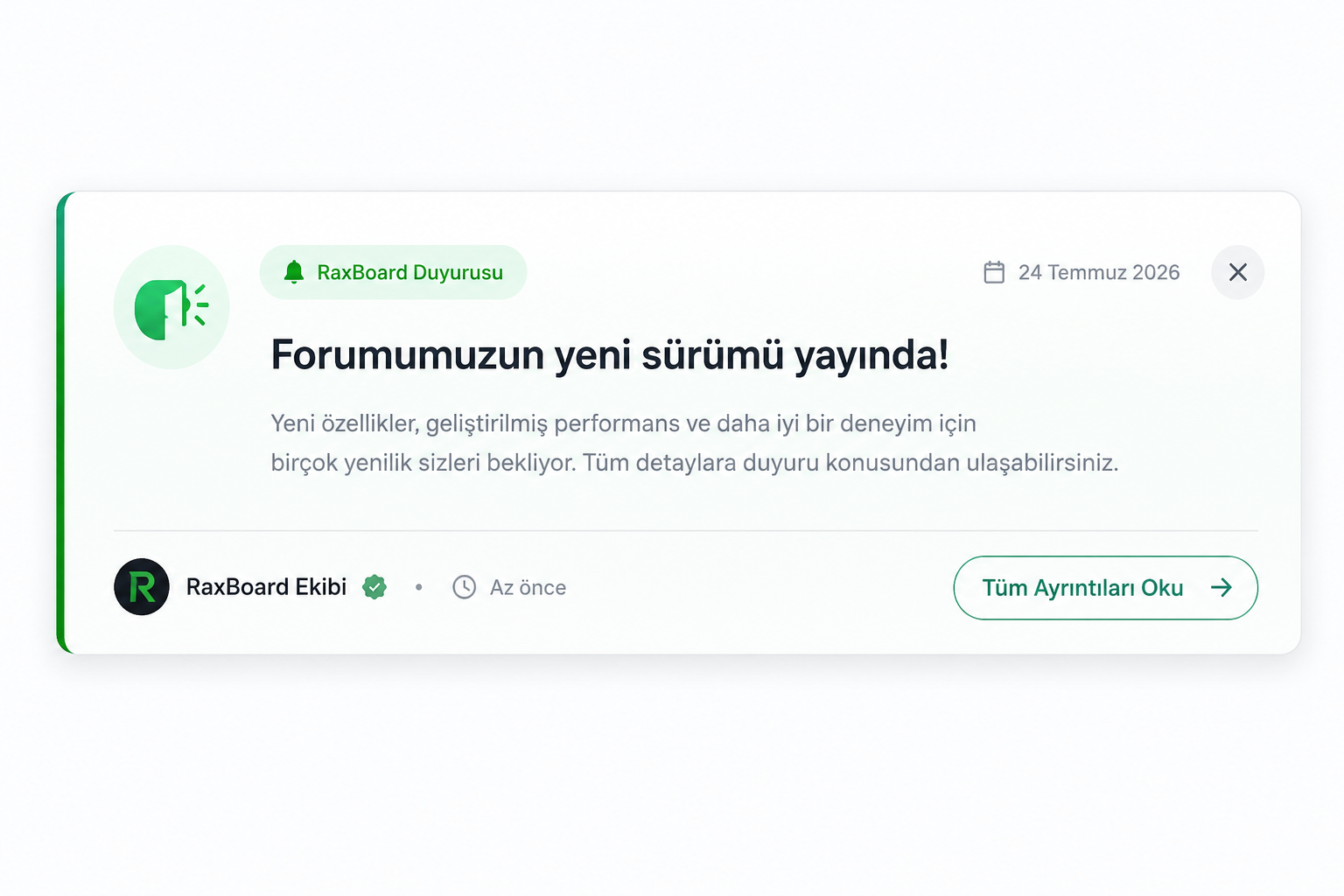
RaxBoard Announcement System Guide
To create a new announcement, you first need to access the system:
- Log into the Admin Panel.
- Click on the Announcements section in the menu.
- Click the Add Announcement button.
You can configure your announcement using the features explained below:
Style (Design and Appearance)
- Display Type: Determines how your announcement looks on the site. Options include: Block (Inline banner), Scrolling (Marquee text), Floating (Screen notification), or Fixed (Sticky top bar).
- Additional CSS Class: Allows you to add custom classes for advanced styling (e.g.,
).
- Accent Color: Choose the color of your announcement. You can pick from presets (Default, Blue, Green, Amber, Red, Purple, Cyan) or define a custom Hex color code.
- Icon: Select an icon to be displayed right next to the announcement title.
- Display Order: If you have multiple announcements, this dictates their order (Default is 10; lower numbers usually mean higher priority).
Options (Functions)
- Dismissible: When enabled, it adds a close (×) button so each visitor can hide the announcement.
- Auto-close: Automatically hides the announcement 5 seconds after it appears.
- Active: This must be checked to publish and activate the announcement on your site.
Scheduling (Publishing Duration)
- Start Date: Set the exact date and time (dd.mm.yyyy --:--) when the announcement should go live.
- End Date: Set when the announcement should be taken down. Leave this field completely blank if you want the announcement to remain visible indefinitely.
Targeting (Audience and Location)
- User Groups: Choose which specific user groups can see this announcement (e.g., Members only). To show it to everyone, leave all groups selected.
- Pages: Restrict exactly where this announcement will appear. Note that selecting "All pages" overrides any other specific page selections you make.
RaxBoard Duyuru Sistemi Rehberi
Yeni bir duyuru oluşturmak için öncelikle sisteme giriş yapmalısınız:
- Admin Paneline giriş yapın.
- Menüden Duyurular kısmına tıklayın.
- Sağ üstte veya menüde yer alan Duyuru Ekle butonuna tıklayın.
Karşınıza çıkan ekrandaki özellikleri aşağıdaki adımlara göre doldurabilirsiniz:
Stil (Tasarım ve Görünüm)
- Görüntüleme Türü: Duyurunuzun sitede nasıl duracağını belirler. Dört seçeneğiniz vardır: Blok (Satır içi banner), Kayan (Akan yazı), Yüzen (Ekran köşesinde bildirim) veya Sabit (Sayfanın en üstünde yapışkan çubuk).
- Ek CSS Sınıfı: İleri düzey tasarım değişiklikleri için sınıf ekleyebilirsiniz (Örn:
).
- Vurgu Rengi: Duyurunuzun rengini seçin. Hazır renkler (Varsayılan, Mavi, Yeşil, Kehribar, Kırmızı, Mor, Camgöbeği) kullanabilir veya kendi özel Hex kodunuzu girebilirsiniz.
- Simge: Duyuru başlığının hemen solunda gösterilecek dikkat çekici bir ikon seçmenizi sağlar.
- Görüntüleme Sırası: Birden fazla duyurunuz varsa hangisinin önce çıkacağını belirler (Varsayılan değer 10'dur, rakam küçüldükçe öncelik artar).
Seçenekler (İşlevler)
- Kapatılabilir: Aktif edildiğinde duyuruya bir (×) çarpı butonu ekler ve kullanıcıların duyuruyu kapatıp gizlemesine olanak tanır.
- Otomatik Kapat: Duyurunun ekranda belirdikten 5 saniye sonra otomatik olarak kaybolmasını sağlar.
- Etkin: Duyuruyu yayına almak için bu seçeneğin açık (aktif) olması gerekir.
Zamanlama (Yayın Süresi)
- Başlangıç Tarihi: Duyurunun yayınlanmaya başlayacağı tam tarihi ve saati (gg.aa.yyyy --:--) seçmenizi sağlar.
- Bitiş Tarihi: Duyurunun yayından kalkacağı zamanı belirler. Duyurunun süresiz olarak kalmasını istiyorsanız bu alanı boş bırakmalısınız.
Hedefleme (Kitle ve Sayfa Seçimi)
- Kullanıcı Grupları: Duyurunun kimlere gösterileceğini seçmenizi sağlar (Örn: Sadece üyeler veya sadece misafirler). Herkesin görmesini istiyorsanız tümünü seçili bırakın.
- Sayfalar: Duyurunun sitenin hangi bölümlerinde görüneceğini filtreler. Eğer "Tüm sayfalar" seçeneğini işaretlerseniz, yaptığınız diğer sayfa kısıtlamaları geçersiz olur ve her yerde görünür.